

サーバーアップの流れ(動的サイトの場合)
※サーバー・ドメインは取得済みの前提
-
FTPソフトを使用してサーバーにログイン
- Filezilla

- サイバーダック

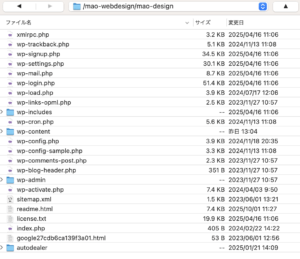
※FTPのログイン情報はサーバーの管理画面等から確認できます!
- Filezilla
-
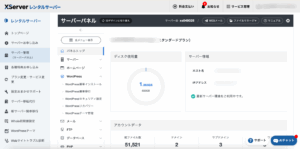
WordPressをインストール(サーバーの管理画面から)
- Xサーバー
- ロリポップ
- さくら
- コノハ etc…
-
コーディングしたファイルを複製し名前を任意のテーマ名に変更
複製するのは元のコーディングフォルダを残しておくため!

-
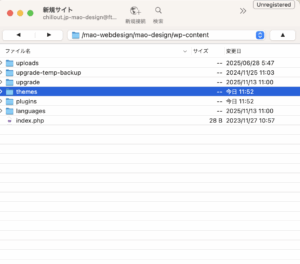
ドメイン名 > wp-content > themesフォルダーの中に 3 を追加
-
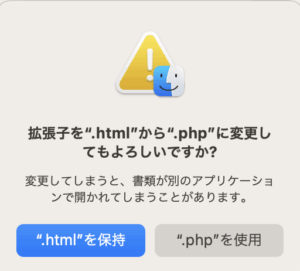
index.htmlをindex.phpに変更
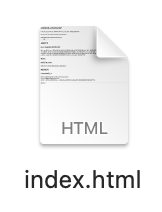
このようなポップアップが表示されたら”.php”を使用を選択!
-
style.cssの調整
-
style.cssをcssファイル内ではなくindex.phpと同じ場所に配置
-
style.cssをVS cord で開き以下のコードを「@charset”UTF-8”;」の直下に入力
/*
Theme Name: テーマネーム
Version: 1.0
Author: 名前
*/
-
-
管理画面にログインし、外観 >テーマから追加したオリジナルテーマを選択
-
header.phpを作成
- index.phpを複製し、header.phpに変更
- header.phpをVS cordで開き<DOCTIPE html>から</header>までを残して 他のコードを削除
- </head>の上に <?php wp_head(); ?>を追加
- コードを書き換える
- テーマフォルダのURLを表示するコード
→<?php echo get_stylesheet_directory_uri(); ?> - サイト内のリンクを読み込むコード
- TOPページ→<?php echo esc_url(home_url(‘/’)); ?>
- about.html→<?php echo esc_url(home_url(‘/’)); ?>about/
- #about→<?php echo esc_url(home_url(‘/’)); ?>#about
- テーマフォルダのURLを表示するコード
-
footer.phpを作成(流れはheader.phpと同じ!)
- index.phpを複製し、footer.phpに変更
- footer.phpをVS cordで開き<footer>から</html>までを残して他のコードを削除
- </footer>の下に <?php wp_footer(); ?>を追加
- コードを書き換える
- テーマフォルダのURLを表示するコード
→<?php echo get_stylesheet_directory_uri(); ?> - サイト内のリンクを読み込むコード
- TOPページ→<?php echo esc_url(home_url(‘/’)); ?>
- about.html→<?php echo esc_url(home_url(‘/’)); ?>about/
- #about→<?php echo esc_url(home_url(‘/’)); ?>#about
- テーマフォルダのURLを表示するコード
-
index.phpでヘッダーとフッターを読み込む
- index.phpをVS cordで開き<DOCTIPE html>から</header>までを <?php get_header(); ?>に変更
- <footer>から</html>までを<?php get_footer(); ?>に変更
- コードを書き換える
- 画像を読み込むコード
→<?php echo get_stylesheet_directory_uri(); ?> - サイト内のリンクを読み込むコード
- TOPページ→<?php echo esc_url(home_url(‘/’)); ?>
- about.html→<?php echo esc_url(home_url(‘/’)); ?>about/
- #about→<?php echo esc_url(home_url(‘/’)); ?>#about
- 画像を読み込むコード
-
index.phpを複製してfront-page.phpを作成(トップページになります!)
- front-page.php作成したら
元のindex.phpの<main>の下に以下のループのコードを入力
<?php if(have_posts()): ?>
<?php while(have_posts()): the_post(); ?> - </main>の前に以下のループのコードを入力
<?php endwhile; ?>
<?php endif; ?> - コンテンツ部分を以下のコードに変更
<?php the_content(); ?>
- front-page.php作成したら
元のindex.phpの<main>の下に以下のループのコードを入力
-
管理画面から固定ページを作成
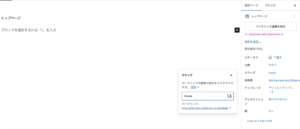
- WordPress管理画面から「固定ページ」 > 「固定ページを追加」をクリック
- タイトルにトップページ、URLのパーマリンク(スラッグ)にhomeと入力し公開
-
固定ページ「トップページ」とfront-page-phpを紐づける
- 「設定」 > 「表示設定」をクリックして、表示設定画面を表示
- ホームページの表示で固定ページを選択し ホームページのプルダウンをトップページに設定して変更を保存をクリック