

基礎・応用とコーディングを学んできましたが、現在はAIが進化し、コーディングもAIに任せられるようになりました!
工数を3分の1以下にできるので、ぜひこの方法をマスターしてください。
使用するAI「Figma MCP」×「Claude」
Figma MCPとは「外部のAIとFigmaをつなぐサーバー」です。
これまでのAIコーディングでは、「デザインデータをPDFにする」「画面をスクリーンショットする」などして、AIに画像を解析させる方法が主流でした。しかし画像認識だけでは「見えている表面的なデザイン」しか把握できず、余白の正確な数値やレイアウトの構造までは理解しきれませんでした。
Figma MCPを使えば、AIがFigmaのデザインデータを直接読み取れるため、デザインに忠実で実用的なコードをすぐに自動生成できます!
「Claude」とは?
今回Figma MCPと合わせて使う「Claude」は、Anthropic社が提供するAIアシスタントです。ChatGPTと同じようにチャットで使えますが、特にコーディングの精度が高く、世界中の開発者から支持されています。
Claudeには「コネクタ」という機能があり、Figmaと連携させると、FigmaのURLを貼るだけでデザインデータ(余白・文字サイズ・色・レイアウト構造など)を直接読み取ってコードを書いてくれます。
無料プランでは実務レベルの作業はできません
Figma MCPもClaudeも無料で始められますが、実際に1ページをコーディングしようとすると、すぐに上限に達してしまいます。
Figmaの無料プラン(スターター)
Figma MCPでデザインを読み取れるのは月20回までです。1ページのコーディングでは、PC・SPのデザイン読み取りや画像の取得で何度も使うため、1ページ仕上げる前に上限に達してしまいます。
Claudeの無料プラン
使える量が少なく、1ページ分のHTML・CSS・JavaScriptを書き切る前に上限に達することがあります。また、パソコン内のファイルを直接編集できる「Claude Code」は有料プランのみの機能です。
講座では講師のアカウントで実演します
そのため講座内では、講師が以下の有料プランを使って実演します。受講中に課金していただく必要はありません。まずは流れと仕上がりの精度を見て、実務で使うかどうかの判断材料にしてください。
講師の契約プラン
– Claude:Maxプラン 5x(月$100)
– Figma:プロフェッショナルプラン(チーム名:Femme Creatives)/フルシート × 1(年払い ¥23,760)
実務でコーディングをするなら課金がおすすめです
案件でコーディングを受けるなら、以下の課金を検討してください。作業時間が3分の1以下になれば、1案件で十分に元が取れます。
ClaudeとFigmaの連携手順
- Claudeのアカウントを作成
以下の公式ページからアカウントを作成し、ログインします。
https://claude.ai(デスクトップアプリを使いたい場合は https://claude.com/download からダウンロードできます)
- Figmaと連携
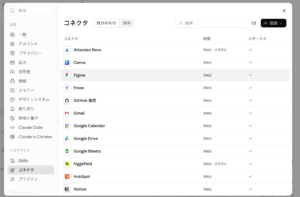
- 左下のメニューから「設定」→「コネクタ」を開きます
- 「コネクタ」から「Figma」を検索します
- 「連携(Connect)」をクリックし、Figmaにログインしてアクセスを許可します
- FigmaのURLを準備する
Figmaで実装したいフレーム(PC・SPそれぞれ)を選択し、右クリック →「選択範囲へのリンクをコピー」でURLを取得します。 - ベースファイルを添付してプロンプトを送信
- Claudeで新しいチャットを開きます
- チャット欄の「+」から、ベースファイル一式(index.html、css/reset.css、css/style.css、js/script.js)をzipファイルにして添付します
- 下のプロンプトのFigma URL部分を書き換えて送信します
- 出てきたファイルをVSコードで確認
完成したファイルをダウンロード(またはコードをコピー)し、VSコードで確認します。Go liveでブラウザで開いてデザインと見比べ、ズレがあれば同じチャットで追加指示します。
指示文(プロンプト)
あなたはシニアフロントエンドエンジニアです。
Figma のデザインを、再利用しやすく、保守しやすく、アクセシブルで、SEO に配慮したコードにしてください。
添付したベースファイルの上に実装してください。ゼロから新しい構成を作らず、ベースの HTML / CSS / JS を活かして追記・調整します。ベースファイル
– index.html、css/reset.css、css/style.css、js/script.js がすでにあります。
– css/reset.css は書き換えないでください。
– css/style.css の先頭にある次の指定は残してください。
– box-sizing: border-box
– html { scroll-behavior: smooth; }
– .pc / .sp の出し分け。PC の切り替わりは、ベース CSS に書いてある 1024px です
– body の文字指定、img、a、button の共通指定
– スタイルは css/style.css に、セクションごとのコメントを残したまま書いてください。実装条件
– HTML、CSS、JavaScript だけを使う。React、Next.js、Vue などのフロントエンドフレームワークは使わない。
– HTML、CSS、JavaScript は別ファイルにする。
– セマンティックな HTML5 を使い、アクセシビリティの基本を守る。
– 動きとアニメーションは JavaScript で実装する。
– インラインスタイルと、HTML に直接書くイベントハンドラは使わない。
– 見た目は外部 CSS のクラスだけで指定する。
– クラス名は BEM(block、block__element、block–modifier)にする。
– 曖昧な名前、見た目だけを表す名前、極端に省略した名前は使わない。
– HTML、CSS、JavaScript は再利用しやすく、保守しやすく、読みやすく書く。
– JavaScript で要素を取得するときは、専用のクラスか data 属性を使う。BEM の命名は崩さない。
– 操作できる要素はキーボードで使え、必要なときは ARIA 属性を付ける。
– PC と SP の Figma に合わせてレスポンシブにする。
– レイアウト、余白、文字、色、線、影、画像、レスポンシブを、Figma にできるだけ正確に合わせる。
– SEO のため、title、meta description、セマンティックなマークアップ、見出しの階層、整理された HTML を入れる。
– lang はページの言語に合わせる。
– 見出しは、ページの主題が h1、セクション名が h2、その中の項目名が h3。階層を飛ばさない。
– 不要なマークアップやスタイルの重複は作らない。
– 見た目が同じ指定は、セクションごとに繰り返さない。繰り返す内側の幅や見出しは、共通クラスにまとめる。
– 内側の幅と中央寄せは .sec__inner
– 見出しの共通スタイルは .sec__heading
– そのセクションだけの違いだけ、about__heading のように個別のクラスへ書く
– body に書いてある font-family、font-weight、line-height、font-size、color、letter-spacing は、個々の要素に同じ値を書き直さない。デザインが違うところだけ上書きする。
– 横並びは display: flex を使う。
– 内容幅の中央寄せは margin-inline: auto を使う。幅の上限と左右の余白は Figma に合わせる。
– スマホだけで出したい改行は <br class=”sp”> を使う。.sp / .pc の出し分けはベース CSS にある。
– JavaScript は jQuery を使う。ベースの index.html にある jQuery の読み込みを残し、そのあとで js/script.js を読む。
– ヘッダー、メニュー、スクロールで変わる見た目など、Figma にある動きは jQuery でクラスを付け外して実装する。
– 地図がデザインにある場合は、画面に出している住所と同じ住所で埋め込む。タスク
– TOP ページを実装する。
– パスは / にする。
– PC と SP の Figma に合わせたレスポンシブで、ピクセルに近いレイアウトにする。
– 1024px 未満は SP、1024px 以上は PC の並びに切り替える。
– 必要な操作とアニメーションを JavaScript で入れる。
– すべての CSS クラス名に BEM を使う。
– 画像は /img/ に置く。HTML と CSS ではそのパスを使う。
– 画像が必要なときは、ファイル名とパスを明示する。ページパス
– /Figma
– PC: (PC の Figma URL)
– SP: (SP の Figma URL)ファイル構成
– HTML: /index.html
– CSS: /css/style.css(css/reset.css を先に読む)
– JavaScript: /js/script.js
– 画像: /img/出力
– TOP ページに必要な HTML、CSS、JavaScript を完成した状態で出す。
– 次のファイルに分けて出す。
1. index.html
2. css/style.css
3. js/script.js
– css/reset.css は変更しない。
– HTML と CSS で使った画像は、Figma から書き出して /img/ に配置する。
– index.html、css、js、img をフォルダ構成どおりにまとめ、zip ファイルでダウンロードできるようにする。
– 画像を取得できなかった場合は、ダウンロードリンクを /img/ に置くファイル名と一緒に一覧で出す。
– 見た目は CSS クラスだけを使う。インラインスタイルは使わない。
– ページの操作、UI の動き、アニメーションは JavaScript で実装する。
– ファイルを所定の場所に置けば、そのまま使える状態にする。