

実際にlumina beatyのHTMLサイトをWordPress化してみよう!
添付のlumina beautyのHTMLを保存して講義資料5の『サーバーアップの流れ』の手順に沿ってWordPress化してみよう!
サーバーがある方
サーバーからサブドメインを作成してテスト環境を作成しましょう。
例:femme-creatives.comというドメインがあるなら、test.femme-creatives.comというサブドメインを取得してそこにWordPressをインストールする
サブドメインの取得方法は簡単(無料)なので調べてやってみましょう。
それぞれのレンタルサーバーによって管理画面が異なるので自分のサーバーでの取得方法を調べてください。
サーバーがない方 or サーバーあるけどLocalを使ってみたい方
ローカル環境とは…
自分のパソコン内に仮想環境を構築すること
ローカル環境を構築するとWEBサーバーと同じ機能を持った環境を作ることができます。
ローカル環境を使うメリット…
- サーバーを契約していなくても、自分のパソコンの中でWordPressを構築できる
- インターネット上に公開されないので、トライ&エラーが自由にできる
LocalでWordPress化する手順
- Localをダウンロードする
- Localの公式サイト(https://localwp.com/)から
DOWNROAD FOR FREEをクリック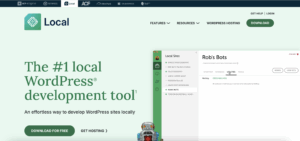
- Localを動かす環境を選択
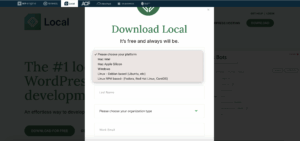
- 氏名等そのほかの情報も入力し、GET IT NOWをクリックするとダウンロードが開始されます。
- Localの公式サイト(https://localwp.com/)から
- ダウンロード後(Windowsの場合)
- インストーラーをダブルクリックして起動
- [インストールオプションの選択画面]で[現在のユーザーのみにインストールする]を選択し[次へ]をクリック
- インストール先フォルダを指定して[インストール]をクリックするとインストールが開始されます
- インストールが完了すると、完了画面が表示されます。
[Localを実行]にチェックを入れて[完了]をクリックします - 利用規約の画面が表示されるので、一読後[I agree(同意)]をクリック
- ダウンロード後(Macの場合)
- ダウンロードが完了したら、ファイルをダブルクリックします(警告が表示された場合は[開く]をクリック)
- [Local.app]アイコンをアプリケーションフォルダーへドラッグ&ドロップで移動
- アプリケーションフォルダーを開いて、[Local.app]をダブルクリックして起動します(警告が表示された場合は[開く]をクリック)
- 利用規約の画面が表示されるので、一読後[I agree(同意)]をクリック
- エラーレポートや使用状況レポートの画面が出た場合は[No,thanks]をクリック
- アカウントの作成
- 初期画面にある[Create a free account]からアカウントを作成
- サイトを新規作成
- アプリケーション画面に戻って[Create a new site]をクリック
- [Continue]をクリック
- サイトの名前を入力
- Choose your environment画面では[Preferred]を選択
- WordPressにログインする際のユーザー名とパスワードを設定
※後から使用するのでメモ必須!
Localの基本操作
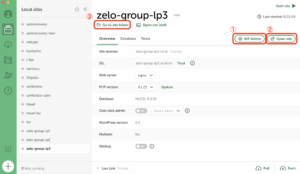
①[WP Admin]… WordPressの管理画面
②[Open Site]… サイトが開く
③[Go to site folder]… テーマフォルダーを開く
[サイト名]→[app]→[public]→[wp-content]→[themes]
テーマの編集はここで!
[themes]の中に複製したlumina_beautyファイルをアップしWordPress化していきましょう
補足
WordPressは初期の言語設定が英語なので、管理画面からログインしたら日本語の設定に変更しましょう。
[Settings]→[General]→[Site Language]で[日本語]を選択
[TimeZone]で[UTC+9]を選択
[Date Format]で[Custom]を選択し[Y.m.d]と入力
[Save Changes]をクリックして完了